Tampilkan postingan dengan label Komputer. Tampilkan semua postingan

Kamis, 01 Desember 2016

Cara Mudah Membuat Jaringan AdHoc di Windows 8/8.1

Jaringan AdHoc

Jaringan AdHoc merupakan salah satu jenis WLAN yang terdiri dari sekumpulan node-node yang saling terhubung satu sama lain tanpa melibatkan perangkat tambahan seperti accsess point. Pada Kesempatan kali ini KompiArea akan memaparkan sedikit tentang cara membuat jaringan AdHoc di Windows 8/8.1. Walaupun fitur Adhoc tidak tersedia di Windows 8, namun kita masih bisa membuatnya dengan bantuan CMD (command prompt). Untuk cara membuatnya sendiri tidaklah sulit, kita hanya perlu sedikit menyetting SSID dan PASSWORD Adhoc yang akan kita buat.

Untuk lebih jelasnya silahkan ikuti langkah-langkah berikut:

1. Pertama, sebelum memulai tutorial ini, ada baiknya kita mengecek laptop kita apakah support untuk membuat jaringan AdHoc atau tidak. Pertama buka cari CMD (Run As Administrator).
Setelah terbuka, ketikkan:
netsh wlan show drivers
 Lalu tekan enter, dan lihat pada Hosted Network Support, apabila tertulis Yes berarti laptop kalian support untuk membuat Adhoc.


2. Kedua, masih di CMD dan ketikkan
netsh wlan set hostednetwork mode=allow ssid=NAMA JARINGAN key=PASSWORD
Ganti ssid dan password sesuai keinginan. Untuk password minimal berjumlah 8 karakter. lalu tekan enter.


3. Langkah ketiga adalah memulai jaringan Adhoc yang sudah kita buat. Keetikkan
netsh wlan start hostednetwork
lalu tekan enter maka otomatis Adhoc akan berjalan. Pastikan wifi di laptop kalian sudah menyala.

 4. Langkah terakhir adalah menyambungkan Adhoc yang kita buat dengan internet. Caranya, pertama adalah masuk ke "Network Sharing Center" melalui control panel. Selanjutnya pada bagiam sebelah kiri pilih "Change Adapter Setting" dan klik kanan pada "WiFi" atau yang tersambung ke internet lalu pilih "Properties". Pilih tab "Sharing" kemudian centang pada"Allow other network users to connect through this computer's internet connection" dan pada pilihan dibawahnya pilih "Local Area Connection 2", lalu klik OK, apabila muncul peringatan pilih saja OK.


Itulah sedikit cara untuk membuat jaringan  AdHoc di Windows 8 atau 8.1. Untuk menghentikan AdHoc kita cukup jalankan CMD sebagai Administrator dan ketikkan
netsh wlan stop hostednetwork
lalu tekan enter maka otomatis jaringan akan berhenti. Demikian tutorial sederhana pada kesempatan kali ini. Apabila ada pertanyaan bisa ditanyakan di kolom komentar.
Semoga Bermanfaat :)

Senin, 17 Oktober 2016

5 Generasi Bahasa Pemrograman Komputer

Bahasa Pemrograman Komputer


1. Bahasa Pemrograman Generasi I (Bahasa Mesin)

          Bahasa pemrograman generasi pertama dikembangkan pada tahun 1940-an dan awal tahun 1950-an. Semua program pada bahasa ini harus dikodekan dalam bahasa mesin sebagai bahasa internal komputer yang mengeksekusi secara langsung tanpa translation/terjemahan. Bahasa ini menggunakan kode-kode biner (0 dan 1) dengan basis dasar transistor, rumit, sukar dihafal, dan lama.
ciri lain dari bahasa ini adalah:
  • Dikembangkan dengan bilangan heksadesimal dan oktal
  • akan menyita waktu dan kondusif untuk membuat kesalahan
  • Bahasa mesin sangat bergantung pada mesin, artinya bahasa mesin antara mesin satu dengan mesin lainnya akan berbeda.

2. Bahasa Pemrograman Generasi II (Bahasa Assembly)

          Bahasa pemrograman generasi kedua menggunakan bahasa rakitan atau assembly sebagai pengganti dari kode-kode biner. Bahasa assembly mirip dengan bahasa mesin, sehingga untuk menjadi programmer bahasa assembly yang handal maka kita harus memahami arsitektur mesin, yaitu bagaimana mesin tersebut secara fisik memproses data. Untuk menerjemahkan kode-kode baahasa assembly, dibutuhkan program khusus yang disebut ASSEMBLER.
Untuk membuat system software lebih disukai menggunakan bahasa assembly karena sangat efisiean dalam penggunaan komputer.

3. Bahasa Pemrograman Generasi III (Bahasa Tingkat Tinngi)

          Bahasa pemrograman generasi ketiga memerlukan proses penerjemahan oleh omputer yang sangat rumit yang disebut COMPILER dan INTERPRETER. Bahasa pemrograman pada generasi ini disebut sebagai bahasa prosedural, yaitu program harus menentukan kumpulan instruksi yang tepat yang dibutuhkan untuk menyelesaikan tugas yang diberikan. Contoh dari bahasa tingkat tinggi:
  • FORTRAN
  • COBOL
  • PASCAL
  • BASIC
  • MODULA-2
  • ADA

 4. Bahasa Pemrograman Generasi IV (Bahasa Deklartif)

          Bahasa pemrograman generasi keempat adalah bahasa berorientasi pada masalah (problem oriented language) karena memungkinkan pemakai untuk menyelesaikan masalah dengan sedikit penulisan kode dibandingkan pada bahasa prosedural. Bahasa pemrograman generasi keempat menggunakan pendekatan non-prosedural. Untuk mendapatkan suatu hasil, seorang pemakai tidak perlu memberitahukan secara detail tentang bagaimana mendapatkannya. Instruksi pada bahasa ini mendekati bahasa percakapan sehari-hari. Salah satu ciri dari bahasa ini adalah mudah dipahami dan tepat untuk mengakses database.

5. Bahasa Pemrograman Generasi V

          Bahasa pemrograman kelima sering digunakan untuk mengakses database atau membuat sistem pakar. Bahasa ini ditujukan untuk bahasa alami yang semirip mungkin dengan hubungan kemanusiaan.
Contoh bahasa pemrograman yang digunakan untuk hubungan kemanusiaan/kkecerdasan buatan adalah PROLOG dan LISP.


    Kamis, 28 April 2016

    Cara Merawat LCD Laptop Dengan Baik dan Benar


    merawat lcd laptop

    Liquid Crystal Display atau yang sering disebut LCD merupakan salah satu komponen terpenting yang terdapat pada laptop. LCD berfungsi menampilkan suaatu data berupa karakter maupun grafik. LCD juga salah satu komponen yang rentan terhadap kerusakan. LCD yang rusak bisa disebabkan oleh beberapa faktor, bisa karena faktor bawaan dari prabi bisa juga karena faktor kelalaian pengguna laptop.

    Permasalahan yang sering muncul adalah LCD bergaris, LCD ngeblur, warna kurang tajam, dan lain sebagainya. Masalah ini sering muncul pada LCD yang menggunakan inverter atau neon sebagai backlightnya. Sebagian besar jalan keluaar untuk mengatasi masalah ini yaitu [pengganataian LCD.

    Faktor bawaan pabrik yang sering terjadi adalah kualitas VGA module yang kurang baik. VGA module tersusun atas VGA chipset, kabel flexibel, konektor felxibel ke mainboard dan inverter.
    Sedangkan faktor pengguna yang sering terjadi adalah penggunaan laptop dan perawatan LCD yang kurang baik. Laptop jelas beda dengan PC Desktop biasa. PC Desktop mampu dinyalakan seharian dengan kuat. Laptop yang dinyalakan terlalu lama akan mengakibatkan laptop panas walaupun sudah dilengkapi dengan sistem pendinginan. Hal ini dikarenakan oleh ruang sempit yang terdaparta pada laptop. Jika laptop terlalu panas maka umur laptop-lah yang menjadi imbasnya.

    Bagaimana Cara Merawat LCD Laptop Dengan Baik dan Benar?

    1. Cara pertama adalah jangan menggunakan laptop terlalu lama. Jika laptop terlalu lama menyala maka laptop akan panas dan akibatnya komponen laptop yang lain ikut panas, salah satunya LCD. Oleh karena itu, penggunaan laptop harus dibatasi, sebaiknya tidak lebih dari 5 jam perhari. Atau bisa dengan mematikan laptop sejenak untuk mengistirahatakan laptop.
    2. Bersihkan LCD laptop dalam jangka waktu tertentu dengan menggunakan cairan khusus.
    3. Aturlah Contrass dan Brightness sesuai dengan kebutuhan agar LCD tetap awet.
    4. Gunakan Cooling Pad jika laptop akan digunakan beberapa jam. Usahakan untuk memilih cooling pad yang menggunakan adaptor sendiri (tidak terhubung dengan USB laptop).
    5. Mengatur LCD time off ketika laptop tidak digunakan maka layar akan mati dengan sendirinya. Hal ini juga bisa menghemat baterai laptop.
    6. Membuka dan menutup LCD laptop dengan benar. Membuka LCD laptop yang baik yaitu dengan memegangnya daarai bagian atas secara perlahan, jangan terlalu cepat dan jang terlalu keras membuka LCD laptop.
    Itulah beberapa cara untuk merawat LCD laptop dengan baik dan benar. Dengan memerhatikan tips diatas maka umur laptop kalian khususnya LCD laptop akan lebih tahan lama.

    Senin, 07 Maret 2016

    Alasan Kursor Mouse Dibuat Miring Ke Kiri


        Bagi pengguna komputer, kursor mouse merupakan hal yang sudah tidak asing lagi. Namun, pernahkah terpikir dalam benak kalian mengapa arah kursor mouse dibuat miring ke kiri? Kenapa tidak miring ke kanan ataupun dibuat lurus? Jawaban dari pertanyaaan tersebut ada di postingan kali ini.

        Selama ini kita hanya memahami bahwa posisi kursor atau pointer selalu miring dengan tingkat kemiringan kuang lebih 45 derajat. Namun, posisi kursor yang dibuat miring ternyata ada maksud dan tujuan tertentu.


    Pada tahun 1968, kursor mouse dibuat membentuk anak paah vertikal atau tegak lurus oleh Douglas Englebart. Namun sebelum kursor mouse berbentuk anak panah, pada tahun 1961 kursor muose dibuat dalam bentuk huruf X dan Y. Namun pada saat komputer XEROX PARC mulai dibuat sekitar tahun 1970-an, barulah kursor mouse dibuat miring. Alasannya karena resolusi layar yang rendah pada saat itu sehingga kursosr mouse sulit untuk ditemukan karena tampilannya mirip dengan objek lain yang ada di layar komputer. Terlebih pada waktu itu layar komputer masih menggunakan layar hitam putih sehingga lebih sulit untuk melihat objek tegak lurus.


    Oleh karena itu, posisi kursor dibuat miring ke kiri dengan sudut kemiringan 45 derajat agar mugah untuk mencari kursor pada layar dan membedakannya dengan objek lain. Sejak saat itu, kursor miring buatan Douglas Englebart terssebut digunakan oleh pengembang software komputer seperti Windows, MacOS, dan LINUX hingga saat ini.

    Sabtu, 05 Maret 2016

    Bagian-Bagian Komputer Yang Harus Diperhatikan Untuk Menjaga Kesehatan dan Keselamatan

         Saat ini hampir semua pekerjaan diseleseikan menggunakan komputer. Namun, posisi tubuh dalam menggunakan komputer yang salah dapat berdampak buruk bagi kesehatan tubuh kita. Berdasarkan penelitian yang dilakukan bahwa penggua komputer yang salah dalam mengatur posisi tubuh maupun letak peralatan komputer menderita nyeri otot dan tulang, terutama pada bahu, pergelangan tangan, punggung, pinggang, leher, dan sakit kepala. Selain gangguan tersebut, pengguna komputer juga bisa teserang gangguan lain seperti kesemutan, badan terasa kaku, mata merah, mata berair, bahkan gangguan penglihatan.
         Ada beberapa bagian pada komputer yang perlu diperhatikan agar terhindar dari gangguan diatas seperti monitor, CPU, kabel komputer, dan keyboard.

    1. Monitor

    Jika kita setiap hari menggunaka komputer maka mau tidak mau monitor-lah yang menjadi teman dekat kita. Akan tetapi teman dekat yang satu ini mampu menjadi biang penyakit. Sekilas monitor hanya berhubungan dengan mata saja. Namun ternyata otot leher, kepala, mata, pundak, lutut, kaki dan anggota tubuh yang lain akan ikut terbawa oleh mata yang harus terfokus terus ke layar monitor. Hal tersebut bisa membuat kepala menjadi pusing, pundak terasa pegal, pinggang linu, pandangan mata kabur, leher kaku, dan sebagainya.
    Ada bebarapa cara untuk mengatasi masalah ini, antara lain:
    • Mengatur sumber cahaya pada ruangan.
    • Meletakkan lampu pijar biasa didekat monitor untuk menghilangkan dampak dari lampu neon yang memiliki tingkat kedip tinggi.
    • Menggunakan filter screen untuk mereduksi cahaya yang menyilaukan pada layar monitor.
    • Meletakkan monitor lebih rendah dari garis horizontal mata agar tidak menengadah ataupun menunduk.
    • Mengedipkan mata untuk jangka waktu tertentu agar mata tidk kering.
    • Memandang kesekeliling ruangan ataupun keluar uangan untuk menyegakan mata.
     Dengan memerhatikan cara diatas setidaknya mampe untuk menanggulangi masalah yang akan terjadi.

    2. CPU

     CPU merupakan salah satu perangkat komputer yang tidak boleh bersentuhan dengan tangan yang basah, baik basah karena air maupun basah karena keringat. Hal ini bisa mengalirkan aliran listrk yang ada pada CPU dan menyetrum tubuh kita.

    3. Kabel Komputer

    Perangkat ini merupakan perangkat yang harus dihindarkan dari air karena dapat menyebabkan korsleting atau hubungan arus pendek. Apabila terjadi korsleting maka hal buruk yang akan terjadi adalah kebakaran. Oleh karena itu sebaiknya kabel komputer ditata sebaik mungkin agar tidak membahayakan.

    4. Keyboard

    Menurut penelitian, posisi keyboard merupakan salah satu faktor penyebab nyeri otot dan persendian. Misalnya penggunaan jari-jari tertentu dalam waktu yang lama apalagi saat kita bermain game. Untuk menghindari hal-hal yang tidk diinginkan pada keyboard maka sebaiknya hindari tumpahnya air pada keyboard.

    Nah, itulah beberapa bagian komputer yang peru diperhatikan untuk menjaga kesehatan dan keselamatan. Tapi, bagaimana posisi terbaik saat didepan komputer? Saat ini banyak pengguna komputer yang salah dalam mengatur posisinya didepan komputer. Untuk menghindari gangguan-gangguan akibat salah dalam mengatur posisi didepan komputer berikut sedikit tips dari KompiArea.
    • Kepala tegak lurus, jarak mata dengan monitor sekitar setengah meter. Jarak yang maksimal antara mata dengan monitor adalah 30 cm namun hal itu cukup ekstrim untuk dilakukan.
    • Pergelangan dan lengan harus lurus. Sebaiknya ada penyangga pergelangan di dekat keyboad untuk menjaga agar tetap lurus.
    • Jaga sudut 90 derajat antara lenga atas dan lengan bawah.
    • Jangan jauhkan siku dari badan, hal ini akan mengurangi ketegangan otot bahu dan pundak.
    Mulai saat ini kita harus pandai dalam mengatur posisi dalam menggunakan komputer. Baik posisi tubuh maupun posisi perangkat komputer.

    Sabtu, 06 Februari 2016

    8 Bahaya Yang Timbul Jika Memakai Windows Bajakan


    Ilustrasi Windows Bajakan

           Dewasa ini banyak sekali pemakai windows bajakan karena memang tidak tahu atau mungkin ada alasan yang lain. Selain gratis, windows bajakan juga murah dan mudah didapat, banyak toko-toko yang menjualnya mulai dari toko offline sampai toko online. Namun, dibalik kemurahan windows bajakan tersebut ternyata windows bajakan cukup berbahaya. Berikut efek buruk saat menggunakan windows bajakan.

    Bahaya Memakai Windows Bajakan

    1. Kinerja Komputer Kacau
    Komputer Kacau


    Windows bajakan bisa mengandung banyak virus berbahaya bagi komputer yang kita digunakan, hal ini dapat menjadikan kinerja komputer menjadi berlebih dan akibatnya komputer menjadi hang atau overheat.

    2. Serangan Hacker

    Serangan Hacker


    Jika kita memakai windows bajakan sama saja kita membuka celah bagi hacker untuk masuk ke program komputer kita. Apabila komputer telah disusupi oleh hacker maka bahaya akan mengintai data dan sistem pada komputer yang kita gunakan.


    3. Muncul Pesan Dari Windows

    Muncul Pesan Dari Windows


    Jika kita menggunakann windows bajakan kita pasti akan menerima pesan yang cukup mengganggu dari windows. Pesan tersebut mengingatkan kita agar membeli windows yang original. Biasanya akan muncul dalam jangka waktu tertentu seperti satu jam sekali.

    4. Fitur Tidak Optimal

    Pada saat menggunakan windows bajakan biasanya ada beberapa fitur yang tidak bisa berjalan secara optimal. Beberapa fitur hanya bisa digunakan pada windows yang asli atau original. Contoh pada Windows 8 bajakan, fitur seperti mengganti background pada start screen tidak bisa digunakan.

    5. Keamanan Terbatas

    Pada windows bajakan, fitur windows update tidak dapat bekerja. Pada dasarnya, fungsi windows update adalah untuk mengoptimalkan Sistem Operasi dan agar terhindar dari virus, bug, dan yang lain.

    6. Dapat Merusak Komputer

    Merusak Komputer

    Kita tidak tahu apakah ada progra jahat tertentu yang tertanam pada windows bajakan tersebut. Bisa saja orang yang membajak windows tersebut menanamkan sebuah program jahat yang dapat merusak komputer yang terinstall windows bajakan.

    7. Komputer Tidak Bisa Digunakan

    Windows bajakan beresiko membuat kompuer tidak bisa digunakan. Misalnya kita menggunkan windows 7 bajakan, maka wallpaper akan berubah menjadi hitam dan muncul peringatan berupa watermark. Namun, jika menggunakan windows XP bajakan, maka yang terjadi adalah user akan terkunci dan tidak bisa menggunakan komputer karena windows XP memiliki peroses Genuine Advantage.

    8. Razia Perangkat Ilegal

    Membajak software tentu melanggar hukum. Aparat biasanya melakukan razia penggunaan perangkat ilegal yang tak jarang juga mengincar para pengguna windows bajakan. Resiko bila terkena razia ini adalah bisa masuk penjara.

            Nah, itulah bahaya yang timbul jika kita memakai windows bajakan. Mulai sekarang yang masih pakai windows bajakan seseger mungkin ganti karena jika kita memakai windows yang asli selain lebih aman, juga akan lebih profesional.

    Sabtu, 30 Januari 2016

    Mengoperasikan Komputer Dengan Baik Dan Benar

                 Saat ini perkembangan teknologi komputer semakin pesat. Namun, belum tentu semua  orang mampu mengoperasikannya dengan baik dan benar. Banyak orang yang mengoperasikan komputer dengan asal-asalan, akibatnya umur komputer tidak lama.
                 Pada dasarnya semua orang mampu mengoperasikan komputer asal mereka bisa membaca dan menulis. Mungkin bagi anda yang baru pertama kali mengenal komputer akan kesullitan untuk mengoperasikannya. Tapi tenang, semua itu butuh proses dan apabila anda ada niat untuk mempelajarinya pasti akan berhasil.

    Mengoperasikan komputer sendiri ada beberapa tahapan. Yaitu Menyaakan Komputer dengan benar, Mengoperasikan Komputer dengan baik, dan Mematikan Komputer yang baik  dan benar.

    1. Menyalakan Komputer

    Menyalakan Komputer

                 Untuk menyalakan komputer dengan lancar, pastikan semua peragka seperti mouse, keyoard, monitor, dan kabel power sudah tehubung dengan power supply. Satu lagi, pastikan komputer yang akan kamu gunakan sudah terinsatall Sistem Operasi.
    Untuk menyalakan komputer, ikuti langkah berikut ini,
    • Nyalakan monitor dengan cara menekan tombol power pada monitor.
    • Setelah monitor hidup, saatnya menyalakan komputer dengan cara menekan tombol power pada CPU.
    • Tunggu beberapa saat hingga komputer muncul jendela layar utama dan komputer siap dioperasikan.
     2. Mengoperasikan Komputer

    Mengoperasikan Komputer

                 Setelah kompter menyala dengan baik, kini saatnya mengoperasikan komputer. Jika anda masih awam didunia komputer dan saat ini anda sedang belajar mengoperasikannya, anda bisa mencoba hal-hal yang mudah dulu seperti menulis di Microsoft Office Word, membuat file presentasi di Microsoft Office Power Point, atau membuat laporan dengan Microsoft Office Excel.
    Namun apabla anda sudah mahir dibidang komputer dan saat ini anda sebagai seorang desaigner, anda bisa mencoba program aplikasi design seperti Adobe Photoshop, Corel Draw, Adbe ilustrator, dan program design yang lain. Atau saat ini anda sebagai seorang programmer, anda bisa menggunakan progrma aplikasi seperti Visual Basic, C++, JAVA, PHP, dan yang lainnya.
                Jika anda ingin membuka laman web di komputer, anda bisa menggunakan program aplikasi internet atau browser internet seperti Mozilla Firefox, Google Chrome, Opera, Baidu Browser, dan browser yang lainnya. Namun sebelum memuka laman web, pastikan kompputer anda terhubung ke internet.

    3. Mematikan Komputer

    Mematikan Komputer

                Pekerjaan anda sudah selesai, saatnya anda untuk mematikan komputer. Mematikan komputer tidak bisa sembarangan jika komputer anda tetap ingin berumur panjang. Berikut beberapa tahapan untuk mematikan komputer,
    • Tutup semua program aplkasi yang digunakan
    • Tekan menu Start dan pilih "Turn Off Computer" atau "Shutdown"
    • Tunggu beberapa saat hingga komputer benar-benar mati
    • Setelh komputer mati, matikan juga perangkat lainnya seperti monitor, speaker, stabilizer, dan perangkat yang lainnya.
    • Langkah terakhir yaitu cabut kabel dari stop kontak, hal ini bertujuan untuk menghindari hal-hal yang tidak diinginkan.

               Dengan mengikuti langkah-langkah mengoperasikan komputer diatas bisa menambah usia komputer anda. Dan bagi yang masih awam didunia komputer, jangan malas untuk belajar karena saat sudah banyak tulisan yang bertebaran di internet. Manfaatkanlah hal yang ada untuk belajar.
    Sampai disini dulu postingan "Mengoperasikan Komputer Dengan Baik Dan Benar", tunggu update selanjutnya .

    Sabtu, 09 Januari 2016

    Kumpulan Emulator Android Untuk PC/Komputer

       Saat ini pengguna android semakin banyak, mulai dari anak-anak sampai orang dewasa. Bagi para pengembang aplikasi (developer's) khususnya android app, emulator android sangat penting untuk mencoba hasil karya mereka. Atau buat kalian yang cuma ingnin mencoba aplikasi android di PC sebelum di install di perangkat android.
       Memanfaatkan hal tersebut, para pengembang aplikasi saling bersaing untuk menghadirkan emulator android yang cocok untuk penggunanya. Bahkan untuk beberapa pengembang sudah mendukung untuk Operatyng System Linux dan MacOSx.
       Namun semua emulator memiliki kelebihan dan kekurangannya masing-masing. Disini KompiArea akan menjabarkan dengan singkat mengenai beberapa emulator android untuk windows yang mungkin salah satunya cocok untuk kalian coba.

    1. Android Emulator (Android SDK)

        Emulator ini biasa digunakan para pengenmbang untuk mencoba aplikasi buatannya. Proses penginstallan emulator aplikasi ini juga agak rumit.
    Download:  https://developer.android.com/sdk/index.html

    2. Bluestack
        
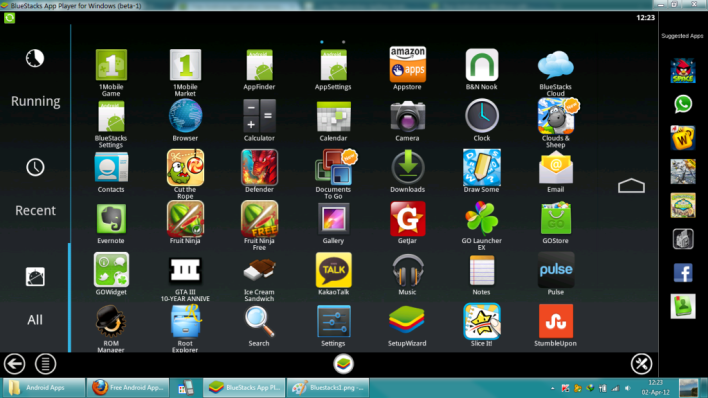
           Bluestack merupakan emulator android paling populer saat ini. Emulator ini juga mendukung aplikasi android populer seperti BBM dan Clash Of Clan. Untuk bisa membuka aplikasi android di Bluestack maka dibutuhkan spesifikasi PC yang cukup, karena jika hanya menggunakan RAM 1 GB/2 GB bisa terjadi lagging saat memainkannya.
    Download:http://www.bluestacks.com/id/


    3. YouWave


         Emulator ini memiliki tampilan yang sederhana untuk pengguna baru dan cukup enak untuk dijalankan. Namun emulator ini belum support game Clash Of Clans dan aplikasi BBM yang merupakan aplikasi populer untuk pengguna android. Youwave juga masih menggunakan versi Ice Cream Sandwich, mungkin akan di update nantinya.
    Download: www.youwave.com/


    4. Genymotion
          

             Sama seperti emulator android lainnya, emulator android ini juga memiliki fitur OpenGL dan lebih responsif dibandingkan dengan Bluestack.

    Download: https://www.genymotion.com/

    5. Windroye

              Windroye merupakan salah satu emulator android yang ringan untuk PC. Dengan windroye, kamu bisa memainkan game dan aplikasi android di PC. Agar nyaman saat menggunakan emulator ini sebaiknya RAM minimal 2 GB
    Download: http://www.windroye.com/

    6. Android x86

              Android x86 bisa dibilang cukup responsif saat dijalankan, tetapi terdapat kendala pada masalah driver.
    Download: http://www.android-x86.org/

    7. Andy Android Emulator

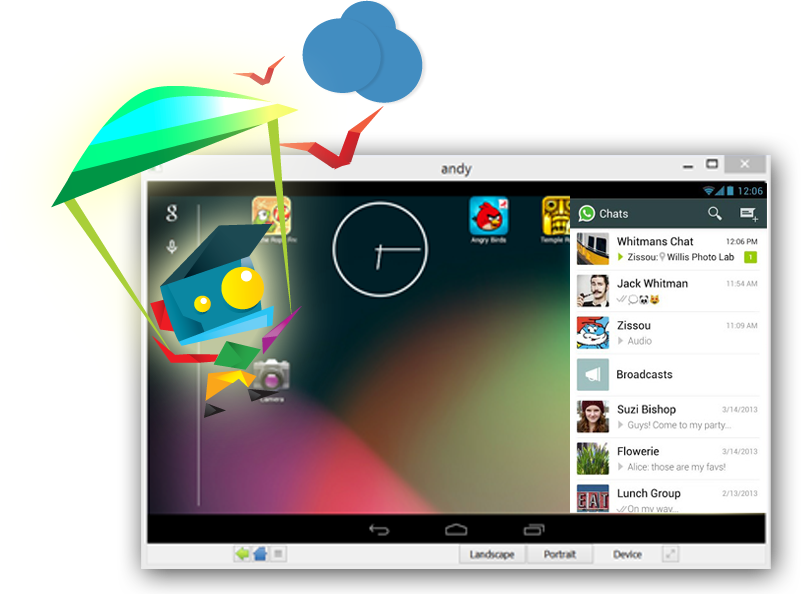
             AndyRoid merupakan emulator android yang cukup menarik. tampilannya juga sangat mirip dengan OS andrroid pada umumnya. Namun, untuk bisa menggunakan emulator ini perlu spesifikasi PC yang mumpuni.
    Download: http://www.andyroid.net/

    8. Droid4x

               Salah satu keunggulan emulator Droid4X dibanding dengan yang lain adalah disini kita bisa drag and drop aplikasi yang akan dijalankan.
    Download: http://www.droid4x.com/

    9. DuOS-M

                DuOS-M menawarkan pengalaman menjalankan OS android secara penuh di PC karena bisa diatur menjadi full screen. Hal menarik lainnya adalah fitur multi touch pada emulator ini jika PC mendukung touch screen.
    Download: http://www.amiduos.com/

    10. Nox APP Palyer

               Nox APP Player merupakan emulator andrid keluaran terbaru yang disebut sebagai penantang "Bluestack" yang saat ini merajai emulator android untuk PC.
    Download: http://www.bignox.com/en

    11. MEmu

            Emulator ini sama seperti Droid4X dn cukup stabil saat digunkan.
    Download: http://www.xyaz.cn/en/

    12. Jar Of Beans
                Jar Of Bean menempati urutan kedua setelah Bluestack. Emulator ini mampu dipindah ke modus tablet dan dapat dijalankan secara full screen. Fitur lain dari emulator ini yaitu dapat mengimport file apk yang ada di PC.
    Download: Jar Of Bean

            Nah itulah beberapa emulator android untuk PC yang bisa kalian gunakan untuk sekedar mengisi waktu ataupun testing aplikasi yan kalian kembangkan. Sekian...

    Sabtu, 21 November 2015

    Mengenal Program Multimedia

    Program Multimedia
    Program Multimedia

             Multimedia merupakan sebuah aplikasi yang menggabungkan unsur-unsur seperti animasi, video, grafik, suara, dan teks kedalam bentuk interaktif. Multimedia terdiri atas alat bantu (tool) dan koneksi (link) sehingga penggunanya dapat bernavigasi, berkarya, berinteraksi, dan berkomunikasi. Selain digunakan dalam dunia informatika, multimedia juga sering digunakan dalam dunia game dan juga pembuatan website.
              Saat ini multimedia dimanfaatkan dalam berbagai bidang, misalnya dalam bidang bisnis dan pendidikan. Dalam dunia bisnis, multimedia sering digunakan sebagai media profil perusahaan, promosi produk, bahkan sebagai media kios informasi dan pelatihan. Sedangkan dalam bidang pendidikan, multimedia sering digunakan dalam media pembelajaran, baik secara sendiri-sendiri (individu) maupun secara berkelompok.
             Adapun sistem multimedia adalah suatu sistem yang dapat memproses data pada aplikasi multimedia. Ada beberapa hal yang harus diperhatikan dalam sistem multimedia, diantaranya adalah urutan penyajian frame yang benar, sinkronisasi antara video dan audio, dan harus dalam bentuk digital.
             Multimedia bisa dikategorikan menjadi 2 macam, yaitu multimedia interktif dan multmedia linier. Multimedia interktif adalah multimedia yang dilengkapi dengan alat pengontrol (alat bantu/tool) yang dapat dioperasikan oleh penggunanya, sehingga pengguna dapat memilih apa yang diinginkannya. Misalnya adalah aplikasi game. Multimedia interktif menggabungkan dan mensinergikan semua media yang terdiri atas teks, grafik, audio, dan rancangan. Sedangkan multimedia linier merupakan multimedia yang tidak dilengkapi dengan alat pengontrol yang dapat dioperasikan oleh penggunanya. Misalnya adalah TV dan Film.
             Multimedia dapat disajikan dalam berbagai macam, antara lain:
    - Kertas, misalnya majalah, brosur, buku
    - Cahaya, misalnya slideshow, transparasi
    - Gambar bergerak, misalnya televisi, VCR
    - Suara, misalnya CD Player, Recorder, radio
    - Digita, misalnya komputer

    Jumat, 23 Oktober 2015

    Tips Memilih Laptop Gaming

    Laptop Gaming
    Laptop Gaming


             Setelah sebelumnya KompiArea membahas "Laptop Gaming dari ASUS, ROG G-Series", pada kesempatan kali ini KompiArea akan memberi sedikit tips untuk memilih laptop gaming. Berikut tips memilih laptop gaming,
    1. Lihat seri chipset VGA
      Kebanyakan orang ketika akan membeli laptop gaming pasti akan melihat kapasitas memori VGA, padahal untuk laptop gaming yang lebih penting adalah seri chipset dari VGA dari pada kapasitas memori. Untuk memilih seri chipset VGA yang cocok Berikut caranya: (misal: NVIDIA GeForce 740M)
      -Digit pertama adalah menunjukan generasi dari VGA
      -Digit kedua dan ketiga adalah tingkatan dari VGA
    2. Kapasitas RAM
      Untuk kebanyakan laptop yang ada dipasaran terpasang RAM  dengan kapasitas 2 GB, tetapi ada juga yang 4 GB. Semakin besar RAM, semakin lancar pula laptop untuk bermain game.
    3. Processor
      Processor kadang dianggap sebelah mata untuk laptop gaming, orang lebih memilih VGA yang bagus tetapi mengabaikan peran processor. Sebaiknya jika VGA bagus, maka processor juga harus bagus. Banyaknya inti pada processor juga dapat membantu proses rendering pada VGA, maka sebaiknya pilih processor non ULV.
    4. Kapasitas Harddisk
      Untuk bermain game dengan file seukuan gajah, maka untuk harddisk minimal 500 GB. Bila sudah punya sedikit dana bisa diupgrade ke yang lebih besar. mengupgrade harddisk tidak hanya memperbesar ruang penyimpanan, tetapi juga mempercepat kinerja laptop.
    5. Ukuran Layar
      Agar lebih nyaman dalam bermain game, maka ukuran layar harus disesuaikan. Sebenarnya layar dengan ukuran 14" sudah cukup, namun untuk mendapatkan pengalaman bermain game yang lebih asyik bisa dengan layar ukuran 15"-17", dan itu tergantung selera masing-masing.
    6. Keberagaman Port
      Laptop gaming minimal memiliki USB 2.0 Port, USB 3.0 port, HDMI, dan D-Sub port.Hal ini untuk menjaga kenyamanan saat bermain game seperti menggunakan mouse, keyboard, dan joystick.
    7. Kapasitas Baterai
      Biasanya laptop untuk gaming baterainya akan cepat habis, hal ini dikarenakan tenaga yang digunakan juga besar. untuk itu pilih laptop dengan baterai yang paling cocok dan bagus.
            Saat ini sudah banyak laptop gaming dipasaran dari yang harganya bersahabat sampai yang bikin kanker alias kantong kering, dengan artikel ini semoga sobat KompiArea tidak galau untuk memilih laptop gaming.

    Rabu, 21 Oktober 2015

    Laptop Gaming dari ASUS, ROG G-Series

            
    ASUS, ROG G-Series
    ASUS ROG G-Series
           Performa laptop gaming dari ASUS ROG G-Series memang sangat luar biasa, laptop ini memiliki processor "Intel core i7" yang merupakan processor terbaru keluaran Intel. Laptop ini juga memiliki sistem pendinginan yang mumpuni, sehingga kondisi laptop akan selalu dingin walau dipakai berjam-jam untuk bermain game kelas berat. Laptop ini juga menggunakan Harddisk SSD yang mana 10 kali lebih cepat dari harddisk biasa.
           Untuk urusan grafis, laptop ini memiliki layar Full HD IPS. Dan tak ketinggalan pula, laptop ini dibekali VGA Card NVIDIA GeForce GTX 900 M-Series yang membuat laptop lebih kaya akan warna dan dimensi. Yang lebih istimewa dari Laptop ASUS ROG ini yaitu dapat menggabungkan 4 monitor menjadi satu sehingga tampilan layar lebih luas. Tak lupa juga untuk masalah audio, karena laptop ini adalah laptop gaming maka untuk urusan audio juga perlu diperhatikan, laptop ini menggunakan teknologi audio dari AudioWizard yang akan memberikan kualitas Audio luar  biasa.
            Laptop ASUS ROG ini memiliki port thunderbolt yang memungkinkan untuk berbagi data dengan kecepatan mencapai 10Gbps sehingga tidak perlu khawatir saat mentransfer data seukuran gajah.
    Saat gaming denngan laptop ASUS ROG, sobat KompiArea juga bisa mengatur mode gaming biasa, sedang, atau yang paling terbaik, namun baterai laptop akan cepat habis karena harus bekerja dengan ekstra. Tak heran jika harga laptop ini juga tinggi.
    Berikut beberapa seri dari laptop ASUS ROG G-Series,

    1. ASUS G550JX-CN085HQ
        harga: Rp. 15.990.000
    2. ASUS G550JX-CN024H
        harga: Rp. 15.700.000
    3. ASUS G750JW-BB17N05 FR
        harga: Rp. 15.800.000
    4. ASUS G551JM-DM052H-D1
        harga: Rp. 15.800.000
    5. ASUS G550JK-CN534H
        harga: Rp. 15.000.000
    6. ASUS G750JW-DB71
    7. ASUS G501JW-FI260H+ROG GLADIUS MOUSE
        Bonus: Gaming Mouse  P501 1A ROG GLADIUS//MS, 3988, 5 BUTTONS, 6400 DPI.
        harga: Rp. 20.990.000

    Bagaimana? keren bukan, silhkan pilih mana yang sobat KompiArea suka dan jangan lupa menabung untuk bisa membawa pulang laptop gaming yang satu ini. sekian artikel dari KompiArea kali ini, sampai jumpa di post selanjutnya.

    Selasa, 20 Oktober 2015

    7 Macam Program Aplikasi Komputer


    Program Aplikasi Komputer
    Program Aplikasi Komputer

             Program aplikasi merupakan program-program yang dibuat oleh suatu perusahaan komputer untuk para user atau pengguna komputer yang beroperasi dalam bidang-bidang umum seperti penerbangan, asuransi, komunikasi, toko-toko, penerbitan, dan sebagainya.
             Program aplikasi dipergunakan untuk penyediaan berbagai fungsi yang siap pakai. Program komputer ini tidak memerlukan perubahan-perubahan yang berarti jika dipakai oleh penggunanya. Program ini dioperasikan didlam sebuah lingkungan sistem operasi (operatyng system) untuk keperluan-keperluan tertentu, misalnya membuat program, pekerjaan kantor, maupun gaming, contoh program aplikasi tersebuat adalah:

    1. Program aplikaasi grafis

              Program aplikasi ini banyak dimanfaatkan oleh para user yan biasanya bergerak dibidang desain grafis, terutama untuk menggambar dan pengolahan gambar atau foto. contoh software ini antara lain,
    - Macromedia FreeHand
    - Adobe Ilustrator
    - Photo Editor
    - Adobe Photoshop
    - Corel Draw
    - dll

    2. Program aplikasi pengolah kata

             Software pengolah kata ini banyak digunakan oleh para pengguna komputer baik disekolah, dikantor, bahkan dirumah. Contoh program aplikasi ini antara lain:
    - Micrsoft Word
    - Lotus wordpro
    - Amipro wordstar
    - word perfect
    - notepad
    - wordpad
    - Open Office.org
    - dll

    3. Program aplikasi pengolah angka

             Software pengolah ngka merupakan software aplikasi yang paling sering digunakan juga oleh para user, terutama untuk pengolahan data berbentuk angka yang memrlukan berbagai macam perhitungan, pembuatan tabel, grafik, dsb. Contoh program aplikasi adalah:
    - Microsoft Excel
    - Lotus 123
    - Quattro pro
    - Lotus Symphony
    - dll

    4. Program aplikasi pengolah data/database

             Program aplikasi ini digunakan untuk mengorganisir dan memproses sekumpulan data. Data-data tersebut diorganisasikan dalam bentuk struktur data seperti Field, record, characcter, dan file. Contoh program aplikasi ini adalah:
    - DBase
    - Microsoft Acces
    - FoxPro
    - ASP
    - SAS
    - Stats Graphics
    - dsb

    5. Program aplikasi penerbitan

           Program aplikasi penerbitan biasanya dimanfaatkan oleh para user yang bergerak dibidang penerbitan, seperti majalah, surat kabar, buku, dsb. Software ini mampu mengabungkan tulisan dan gambar dengan berbagai desain yang menarik. Software penerbitan digunakan secara bersamaan dengan software aplikasi grafis. Contoh program aplikasi ini antara lain:
    - Microsoft Publisher
    - Adobe PageMaker
    - Adobe InDesign
    - Ventura Publisher
    - Quark Xpress
    - dll

    6. Program aplikasi multimedia

           Software ini juga paling sering dimanfaatkan oleh para user komputer terutama untuk keperluan presentasi yang banyak memanfaatkan animasi, suara, maupun video. Untuk beberapa software dari jenis ini bisa langsung disambungkan dengan jaringan internet. Contoh software ini adalah:
    - Windows Media Player
    - Real Player
    - Gom Player
    - Microsoft Power Pint
    - Lotus Freelance
    - Hardvard Graphics
    - dll

    7. Program aplikasi internet

            Aplikasi internet adalah protokol yang digunakan untuk berhubungan antara satu orang atau mesin pihak lain yang berjauhan. Aplikaas internet akan menyangkut dua sisi, yaitu sisi penyedia (server) dan sisi pengguna (client). Contoh program aplikasi antara lain:
    - Mozilla Firefox
    - Google Chrome
    - Baidu Browser
    - Internet Explorer
    - dll

    Senin, 19 Oktober 2015

    Fungsi Tombol Keyboard Komputer

    Fungsi Tombol Keyboard Komputer
    Fungsi Tombol Keyboard Komputer


              Keyboard merupakan alat input yang berfungsi untuk mengetik atau menginpput huruf, angka, atau simbol tertentu keperangkat lunak atau sistem operasi yang dijalankan komputer. Keyboard terdiri atas tombol-tombol berbentuk kotak yang berisi huruf, angka, atau simbol yang tercetak diatasnya.
               Keyboard biasanya terbagi dalam tiga bagian, yaitu function keys (tombol fungsi), type writer (tombol huruf, angka, dan tanda baca), numeric keypad (tombol angka dan tanda baca yang berfungsi sebagai kalkulator). Berikut KompiArea sajikan fungsi tombol keyboard komputer,

    Enter          : -mengakhiri pengetikan, melaksanakan perintah, dan pindah ke baris berikutnya.
    Esc            : membatalkan perintah pengetikan
    Delete        : menghapus karakter pada posisi sebelah kanan kursr berada
    Insert         : menyisipkan karakter atau mode timpa pada saat penyuntingan naskah/data.
    Ctrl            : digunakan bersama tombol lain untuk menjalankan suatu perintah.
    Tab            : memindahkan kursor pada tab stop.
    Caps Lock : menghasilkan huruf kapital.
    Shift            : digunaan bersamaan denga tombl lain untuk mengetik karakter simbol yang ada ditombol lain
                        seperti dan atau huruf kapital. Shift dengan tombol lain seperti dengan anak panah akan   
                        membuat blok sesuai dengan keinginan.
    F1-F12        : tombol ini memiliki fungsi tertentu sesuai fungsi dengan perintah yang dijalankan.
    keypad         : tombol keypad untuk pangetikan huruf dan angka (bila tombol num lock aktif).
    Anak Panah  : untuk menggerakkan insertion point/kursor sesuai dengan keinginan.
    Backspace    : menghapus karakter, spasi, ataupun paragraf disebelah kiri kursor.
    Page Up        : menggulung layar keatas
    Page Down   : menggulung layar kebawah.
    Home            : mengarahkan kursor pada awal baris.
    End               : mengarahkan kursor pada akhir baris.
    Windows       : mengaktifkan menu start
    Ctrl+C           : Copy
    Ctrl+X           : Cut
    Ctrl+A           : Select All
    Ctrl+V           : Paste
    Ctrl+Z            : Undo
    Ctrl+Esc         : Start Menu
    Ctrl+O           : Open
    Ctrl+P            : Print
    Ctrl+N           : New
    Ctrl+W          : Close

    Jumat, 16 Oktober 2015

    3 Tingkatan Bahasa Pemrograman

    Perangkat lunak bahasa pada komputer
    Perangkat lunak bahasa pada komputer


            Perangkat lunak bahasa (language software) yaitu program yang digunakan untuk menerjemahkan instruksi-instruksi yang ditulis dalam bahasa pemrogam kedalam bahasa mesin supaya dapat diterimadan dimengerti oleh komputer.
     Bahasa pada komputer dibedakan menjadi 3, yaitu:

    1. Bahasa tingkat rendah
            Bahasa tingkat rendah digunakan dalam komputer itu sendiri, sehingga bahasa ini sering disebut bahasa mesin (mechine language). Komunikasi antar komponen didalam komputer dilakukan dengan sinyal-sinyal atau kode-kode binner yakni kode angka dan kode angka 0.

    2. Bahasa tingkat menengah
              Bahasa tingkat menengah yaitu bahasa pemrograman yang mana pengguna instruksi sudah mendekati bahasa sehari-hari, meskipun demikian bahasa ini masih sulit dimengerti karena banyak menggunakan singkatan-singkatan seperti "MOV" yang berarti "MOVE" atau geser.

    3. Bahasa tingkat tinggi
            Bahasa tingkat tinggi ini dapat dimengrti oleh orang awam, karena dibuat dan dikembangkan untuk orang awam. Diantara program bahasa tingkat tinggi adalah:
    • Basic
    • Fortron
    • Cobol
    • Pascal
    • Visual Basic
    • Visual Foxpro
    • Delphi
    • Phyton
    • Perl
    • ORACLE
    • MS-SQL
    • Informix
    • ADA
    • Java
    • PHP
    • ASP
    • XML
    • dll
           Basic, Fortron, Cobol, dan Pascal adalah jenis program bahasa pemrograman yang berorientaasi pada sistem DOS, jadi untuk mengoperasikannya hanya mengendalikan keyboard karena tidak dapat menggunakan mouse.
    Sedangkan Visual Basic, Visual Foxpro, Delphi adalah jenis program bahasa pemrograman yang berbasis windows, jadi dapat menggunakan kemudahan dan kecanggihan sistem operasi windows seperti penggunaan mouse dan tampilan yang menarik.
           Itulah Pengertian dan 3 tingkatan pada bahasa pemrograman komputer. semoga bisa membantu sobat KompiArea dan jika artikel ini bermanfaat kalian bisa share keteman-teman.

    Kamis, 15 Oktober 2015

    Perangkat Lunak Utility Pada Komputer

         Perangkat lunak utility adalah perangkat lunak yang dibuat untuk melakukan perawatan dan perbaikan pada komputer. Macam-macam peranngkat lunak utility itu sendiri adalah:

    1. Software Utility Internal

         Adalah software yang sudah ada pada sistem operasi kita setelah selesai menginstall sistem operasi.
    contoh pada sistem operasi wndows adalah notepad, games, calculator, widows media player, dan paint.

    2. Software Utility Eksternal

         Software utility eksternal adalah software atau perangkat lunak yang bukan bawaan dari sistem operasi.
    Contoh software utility eksternal adalah,

     -Software Anti virus
       
         Istilah virus ternyata tak hanya di bidang biologi maupun kedokteran, virus juga bisa ada disebuah perangkat komputer. Virus komputer sendiri adalah program yang dibuat dan ditujukan untuk merusak program dan data komputer yang disimpan pada perangkat penyimpanan. Sedangkan program anti virus adalah program yang digunakan untuk melawan atau melumpuhkan virus yang ada di komputer.
    Contoh virus komputer yang pernah mucul adalah:
    • Trojon
    • Worm
    • Backdoor
    • Hacking
    • Spyware
    • Rootkit
    • Rogue
    • Polomorphic
    • Discusx.vbs
    • Reva.vbs
    • XFly
    • Explorea
    • Gen.FFa
    • Hampa
    • Raider.vbs
    • ForrisWaitme
    • Pray
    • Rian.vbs
     Sedangkan program antvirus antara lain:
    • Norton Antivirus
    • AVG
    • PC Media
    • NOD32
    • Smadav
    • Avira
    • BitDefender Antivirus
    • F-Secure Antivirus
    • TrendMicro Titanium Antivirus
    • Kaspersky
    • Zonealarm
    • MC Afee
    • CA antivirus
    Antivirus sendiri memiliki manfaat, antara lain:
    • Mencegah terjadinya hang pada komputer
    • memantau kegiatan pemakaian internet
    • memproteksi pengrusakan file akibat serangan virus
    • dan mencegah serangan virus itu sendiri.

    Rabu, 14 Oktober 2015

    Mengenal Sistem Operasi Komputer

    Sistem Operasi Komputer
    Sistem Operasi Komputer


            Seperti yang sudah dijelaskan dipostingan KompiArea sebelumnya, sistem operasi adalah program yang digunakan untuk mengoperasikan dan mengorganisir pengguna komputer atau perangkat keras, sejak komputer mulai dihidupkan hingga siap dimatikan kembali.
            Sistem operasi sendiri memiliki 3 fungsi utama, yaitu:
    1. mengkoordinasi perangkat keras komputer
      seperti: monitor, printer das sebagainya
    2. mengorganisasikan file dalam berbagai media penyimpanan
      seperti: floppy disk, harddisk, CD, dan sebagainya
    3. memanajemen kerusakan pada hardware dan kehilngan data.

    Sistem operasi banyak sekali dipasaran, sehingga kita dapat memilih sistem operasi yang cocok untuk kita gunakan, berikut adalah macam-macam sistem operasi pada komputer:
    1. DOS
      Sistem operasi ini merupakan pendahulu dari Microsoft Windows.
    2. UNIX
      Sistem operasi ini merupakan awal perkembangan dari sistem operasi pada komputer.
    3. FreeBSD
      Sistem operasi FreeBSD memiliki kemiripan dengan sistem operasi Linux.
    4. Solaris
      Sistem operasi ini lebih banyak digunakan pada perusahaan -perusahaan.
    5. Linux
      Linux merupakan sistem operasi open suorce yyang artinya bisa dikembangkan oleh semua orang.
    6. Microsoft Windows
      Microsoft Windows merupakan sistem operasi yang paling terkenal. Beberapa versi dari sistem operasi ini adalah: Windows 98, 2000, Me, Windows XP, Windows Vista, Windows 7, Windws 8, dan yang paling terbaru adalah Windows 10.
    7. Novell Operating System
      Sistem operasi ini dibuat oleh Novell Coorporation.
    8. Apple Machintos (Mac OS)
      OS ini unggul dalam hal grafik dan tidak bisa diinstall di komputer biasa karen membutuhkan hardware khusus.
     Sistem operasi atau yang sering disebut dengan OS mempunyai sifat "MULTITASKING" yang artinya kemampuan sistem operasi atau OS untuk menjalankan beberapa program aplikasi secara bersamaan.
    Dengan beredarnya macam-macam sistem operasi dipasaran baik yang berbayar maupun yang gratis, kita dituntut untuk ebih cermat dalam memilih sistem operasi itu sendiri.

    Selasa, 13 Oktober 2015

    Perangkat Lunak Program Aplikasi Komputer

              Software/perangkat lunak adalah suatu program yang berisi instruksi-instruksi (perintah) yang dimengerti oleh komputer. Perangkat komputer yanng terdiri dari jutaan komponen elektronik tidak dapat melakukan kegiatan apapun tanpa adanya software, dengan adanya software ini kita dapat meminta pada komuter untuk mengetik surat/dokumen, menghitung, menggambar, mengeluarkan suara, dan lain sebagainya.

    Perangkat lunak komputer dibagi menjadi beberapa kelompok, yaitu:

    1. Sistem Operasi (Operating System)


              Adalah Program yang digunakan untuk mengoperasikan dan mengorganisasikan pengguna komputer/perangkat keras.

    2. Perangkat lunak Aplikasi

              Adalah serangkaian program komputer yang didesain untuk membantu menyeleseikan suatu pekerjaan.

    3. Perangkat Lunak Utility

             Adalah perangkat lunak yang dibuat untuk melakukan perawatan dan perbaikan pada komputer.

    4. Perangkat Lunak Bahasa

             Yaitu program yang digunakan untuk menerjemahkan instruksi-instruksi yang ditulis dalam bahasa pemrograman kedalam bahasa mesin supaya dapat diterima dan dimengerti oleh komputer.

    Itulah beberapa perangkat lunak komputer. semoga artikel ini bisa bermanfaat buat sobat KompiArea.


    Senin, 12 Oktober 2015

    Alat Output Pada Komputer (Output Device)

              Alat output merupakan komponen yang berfungsi mengeluarkan atau menampilkan data yang telah diolah dalam bentuk informasi.
    Berikut kami sajikan beberapa alat output komputer:

    1. Monitor

              Monitor adalah unit keluaran atau alat output yang menampilkan informasi kepada pengguna komputer. Saat ini terdapat banyak jenis-jenis monitor, diantaranya:
    • Monitor CRT
    • Monitor LCD
    • Monitor Plasma
    • Monitor LED/OLED

    2. Speaker

              Speaker adalah piranti keluaran yang dapat memberikan informasi dalam bentuk suara.

    3. Printer

             Printer merupakan alat output yang dapat memberikan informasi dalam bentuk teks dan gambar melalui media kertas.

    4. Plotter

            Plotter memiliki fungsi sama seperti printer, hanya saja plotter digumakan untuk mencetak gambar dalam ukuran yang besar.

    5. Headset

            Fungsi headset sebenarnya sama dengan fungsi speaker. Biasanya headset digunakan untuk mendengarkan musik, ataupun bermain game.

    6. Proyektor

           Proyektor biasa digunakan untuk mempresentasikan suatu laporan baik dalam kelas maupun meeting suatu pekerjaan.